
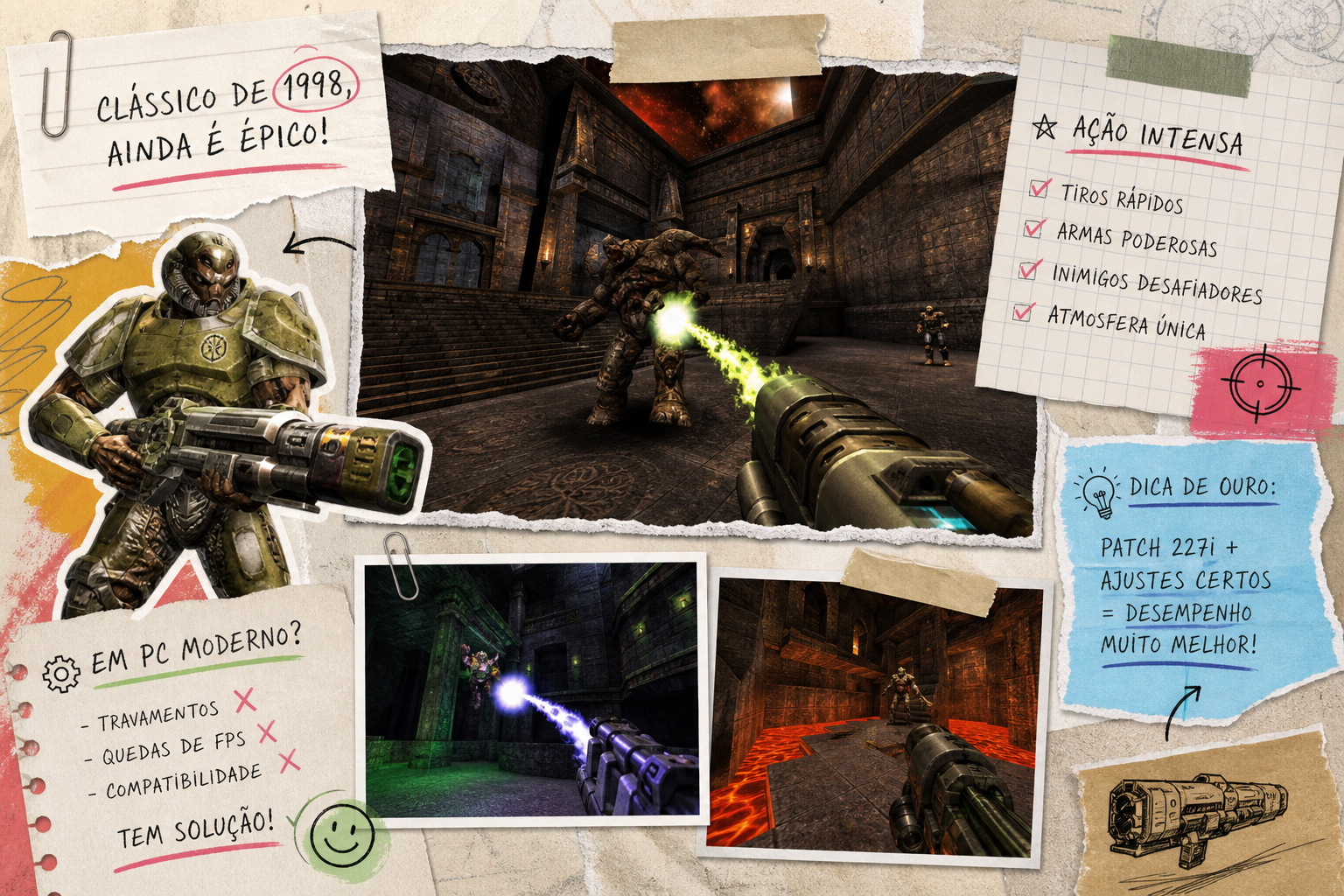
Em 1998, um jogo apareceu do nada e fez a concorrência parecer antiquada em questão de semanas. Unreal chegou com visuais que deixaram a galera de queixo caído, uma engine que ninguém esperava e uma atmosfera que poucos shooters da época conseguiam criar. Mais de duas décadas depois, ele ainda merece cada minuto jogado, e muita gente está descobrindo isso agora tentando rodar o Unreal 1 FPS no Windows 10 ou 11, só para se deparar com o jogo travado como um slideshow interativo.
Parece impossível que um jogo de 1998 cause problema de Unreal 1 FPS
Este artigo cobre os dois lados: o contexto histórico de por que esse clássico ainda importa, e as correções práticas que fazem ele rodar suave em qualquer máquina atual.
Por que o Unreal de 1998 era algo que o mercado não esperava
Na percepção popular da época, Doom e Quake eram as referências dos shooters em primeira pessoa, e Quake tinha mostrado que o 3D sólido era possível. Mas nada preparava o mercado para o que a Epic entregou. O motor gráfico do Unreal fazia coisas que os concorrentes simplesmente não conseguiam: iluminação dinâmica colorida, neblina volumétrica real e ambientes abertos com distâncias de visão que nenhuma outra engine da época sustentava.
Enquanto Quake se apoiava em texturas escuras e corredores fechados, Unreal apresentava florestas alienígenas, templos com dezenas de metros de profundidade visual e céus que pareciam pintados à mão. O próprio John Carmack, criador do Quake, reconheceu que a iluminação colorida do Unreal era um avanço real. Isso diz muito sobre o impacto que o jogo causou na indústria.
Mas o Unreal não era só bonito. Os Skaarj, inimigos principais do jogo, tinham uma IA relativamente avançada para a época: reagiam ao contexto de combate de maneiras que poucos jogos tentavam em 1998. O design de som também contribuía bastante para a atmosfera, muitos jogadores relatam que o áudio direcional e a trilha ambiente criavam uma tensão genuína que outros shooters do período raramente alcançavam. Essa combinação explica por que o Unreal Gold 1998 ainda atrai quem ama FPS clássico com personalidade.
Como os gamers brasileiros dos anos 90 viviam o Unreal
Para entender o Unreal no Brasil, é preciso lembrar do contexto: muitos PCs brasileiros em 1998 tinham hardware bem abaixo das recomendações do jogo, com memória limitada e aceleração 3D frequentemente ausente. Os requisitos mínimos pediam Pentium 166 MHz com 16 MB de RAM, algo que boa parte dos jogadores daqui mal alcançava. Os recomendados incluíam uma Voodoo 2, que era praticamente artigo de luxo por aqui.
Quem conseguia rodar o Unreal passava por um ritual de sobrevivência: reduzir muito a resolução, desligar todos os efeitos possíveis e torcer para o frame rate não despencar. É comum ouvir de quem viveu essa época que muitos só conheceram o jogo no modo Software Renderer, sem ver metade dos efeitos visuais que tornavam o título famoso. A versão que o Brasil jogou nos anos 90 era, muitas vezes, uma versão bem mais modesta do que a Epic tinha imaginado.
As lan houses mudaram esse cenário no final dos anos 90 e início dos 2000. Para muita gente, foram o único jeito de jogar em máquinas decentes, e o multiplayer do Unreal era diferente de tudo que essas casas ofereciam até então: mapas enormes, batalhas intensas e uma variedade de modos que justificavam horas sentado naquela cadeira desconfortável. Quem quer revisitar essa era com um olhar brasileiro encontra esse tipo de conteúdo aqui no Gamer das AntigasOs 10 Melhores Jogos Para Reviver os Anos 90.
Diagnóstico: Unreal 1 FPS nos PCs modernos
O problema mais comum não está no jogo em si. Está no Windows usando o driver genérico da Microsoft, o famoso Microsoft Basic Display Driver, em vez do driver real da sua placa de vídeo. Quando isso acontece, o jogo tenta rodar pela CPU em vez da GPU, o uso da placa de vídeo fica anormalmente baixo, e o resultado é o jogo travado num frame por segundo sem motivo aparente.
O diagnóstico é direto: abra o Gerenciador de Dispositivos e procure por “Microsoft Basic Display Driver” na lista de adaptadores de vídeo. Se aparecer, o problema já está identificado. A solução passa por reinstalar o driver correto da placa em instalação limpa, usando o instalador oficial da NVIDIA, AMD ou Intel dependendo do seu hardware.
Há outro culpado frequente: o VSync combinado com as configurações de sincronismo nos arquivos .ini do jogo. Quando o Unreal não consegue sustentar 60 FPS com o VSync ativo num monitor de 60 Hz, o frame rate não cai suavemente. Ele despenca em degraus bruscos, de 60 para 30, de 30 para 15, e às vezes vai até 1 FPS. A opção Smooth Frame Rate dentro do menu de configurações também pode estar mal ajustada e contribuir para esse comportamento. O primeiro teste de diagnóstico é sempre desligar o VSync e ver se o problema desaparece, para entender melhor os prós e contras do VSync, vale ler um artigo técnico sobre o assunto, como o da HP sobre devo deixar o VSync ligado ou desligado.
Como corrigir Unreal 1 FPS: o patch 227i da OldUnreal
A solução mais recomendada pela comunidade para rodar o Unreal Gold em sistemas modernos é o patch da OldUnreal, especificamente a versão 227i ou 227j. Ele entrega compatibilidade com Windows 10 e 11, acesso a renderers atualizados, correções de bugs que a Epic nunca lançou oficialmente, e suporte ao Return to Na Pali no mesmo pacote. Instalar esse patch é um dos passos mais importantes antes de qualquer outro ajuste, sem ele, boa parte das outras correções pode não funcionar como esperado. Vale lembrar, porém, que drivers e configurações de GPU continuam sendo críticos mesmo depois da instalação. Você pode baixar os patches diretamente na página de patches da OldUnreal.
O que o 227i traz de concreto é a inclusão de renderers modernos como D3D9, D3D8 e um OpenGL atualizado, além de backends de áudio como OpenAL e FMod. Ele também adiciona correções de segurança para servidor e cliente, mantém compatibilidade com mods e mapas antigos, e pode ser usado como servidor para versões mais antigas do jogo. É um pacote completo feito pela comunidade para suprir exatamente o que a Epic deixou sem suporte.
Depois de instalar o patch, o próximo passo é trocar o renderer. Dentro do jogo, vá em Preferences, depois Video, e acesse Change video devices. Teste o OpenGL primeiro
Configurações de sistema que fazem diferença na prática
Além do patch, há ajustes no próprio Windows que fazem diferença real. Para forçar o Unreal a usar a GPU dedicada, vá em Configurações, depois Sistema, Tela e Gráficos. Adicione o executável do jogo na lista e defina como Alto Desempenho. Em notebooks, esse passo é especialmente importante: o jogo pode estar rodando na GPU integrada por padrão, sem nenhum aviso visível, e isso explica muitos casos de desempenho travado mesmo em máquinas relativamente potentes.
A ordem de testar as configurações importa. Comece desligando o VSync e confirme se o problema some. Depois verifique a resolução e a taxa de atualização configuradas no jogo. Só então mexa em opções mais avançadas. Se quiser evitar os saltos bruscos de frame rate sem usar o VSync nativo, um limitador externo de FPS ligeiramente abaixo da taxa do seu monitor, como 58 FPS num monitor de 60 Hz, é uma alternativa mais estável.
Para quem está em notebook, vale reforçar: confirme que a GPU dedicada está ativa e que o laptop está ligado na tomada durante o jogo. O modo de economia de energia pode limitar a GPU de formas que o Unreal não consegue lidar bem, e o resultado é exatamente aquele slideshow frustrante.
Como confirmar que o Unreal está rodando bem antes de jogar de verdade
Antes de começar a campanha de verdade, vale validar se o desempenho está saudável. Abra o console do jogo com a tecla til (~) e digite stat fps. O comando exibe o FPS atual e, mais importante, o frame time em milissegundos. Um frame time de 16,7 ms equivale a 60 FPS estáveis. O que você quer evitar não é um número baixo de FPS em si, mas oscilações grandes no frame time: um jogo a 45 FPS constantes é muito mais jogável do que um que alterna entre 60 e 5 FPS. Se precisar de instruções sobre como mostrar o FPS no jogo, há guias comunitários explicando o processo, por exemplo o tópico como mostrar o FPS ingame no fórum da Unreal Engine.
Para uma leitura mais completa, use o MSI Afterburner com o RivaTuner rodando em paralelo. Com ele, você vê simultaneamente o uso de GPU, uso de CPU, VRAM, temperatura e o frame time em tempo real. O padrão que indica problema de driver é claro: GPU abaixo de 50% com frame rate travado em 1 FPS aponta que algo externo ao jogo está limitando o desempenho. GPU a 95, 100% com CPU folgada indica gargalo de renderização, que é diferente e tem solução distinta. Para confirmar requisitos e peculiaridades do jogo, a página do Unreal no PCGamingWiki costuma ser útil.
Checklist antes de começar
Confirme esses cinco pontos antes de entrar em Na Pali:
- Patch 227i instalado a partir do site da OldUnreal
- Renderer trocado para OpenGL nas configurações de vídeo
- GPU dedicada forçada nas configurações do Windows
- VSync desligado no menu do jogo e nos arquivos
.ini stat fpsmostrando frame time estável no console
Com esses pontos confirmados, o problema de Unreal 1 FPS some na grande maioria dos casos e o jogo está pronto para ser jogado do jeito que merece.
Então vale a pena jogar o Unreal hoje?
Vale, mas com as correções certas. O jogo revolucionou o FPS em 1998 com gráficos e design de inimigos que ninguém esperava, sobreviveu gerações de lan houses brasileiras e ainda oferece uma experiência única para quem curte shooter clássico com atmosfera e personalidade. A campanha principal, especialmente nos primeiros mapas em Na Pali, ainda impressiona pela construção de ambiente e pelo ritmo de jogo que poucos títulos da época conseguiram manter. Se quiser ler mais sobre por que alguns clássicos permanecem relevantes, confira o texto Por Que Alguns Clássicos São Eternos?, Gamer das Antigas.
Para quem enfrenta o problema de Unreal 1 FPS, o caminho é bem documentado: instale o patch 227i da OldUnreal e troque o renderer para OpenGL. Depois reinstale o driver da GPU em instalação limpa e force a GPU dedicada nas configurações do Windows. Não é um processo complicado, e o resultado compensa cada passo. Se quiser se aprofundar em análises e conteúdos relacionados, temos também uma Análise: O Que Esperar dos Próximos Lançamentos no site.
Se você quer continuar revisitando os clássicos de PC dos anos 90 com esse olhar genuinamente brasileiro, tem mais conteúdo esperando por você aqui no Gamer das Antigas. Essa história merece ser contada com sotaque.
Deixe um comentário